
Hướng dẫn chạy macOS và Windows 10 trên cùng một máy tính (Các phương án an toàn & thực tế)
Giới thiệu
Chạy macOS và Windows 10 trên cùng một máy là nhu cầu của nhiều người: muốn môi trường phát triển của macOS nhưng vẫn cần Windows để làm việc hoặc chơi game. Tuy nhiên, cách triển khai khác nhau tùy phần cứng và có những rủi ro pháp lý, tương thích. Bài này sẽ giúp bạn hiểu các phương án an toàn, ưu nhược điểm, và cách chuẩn bị — để bạn chọn phương án phù hợp mà không phải mò mẫm lung tung.
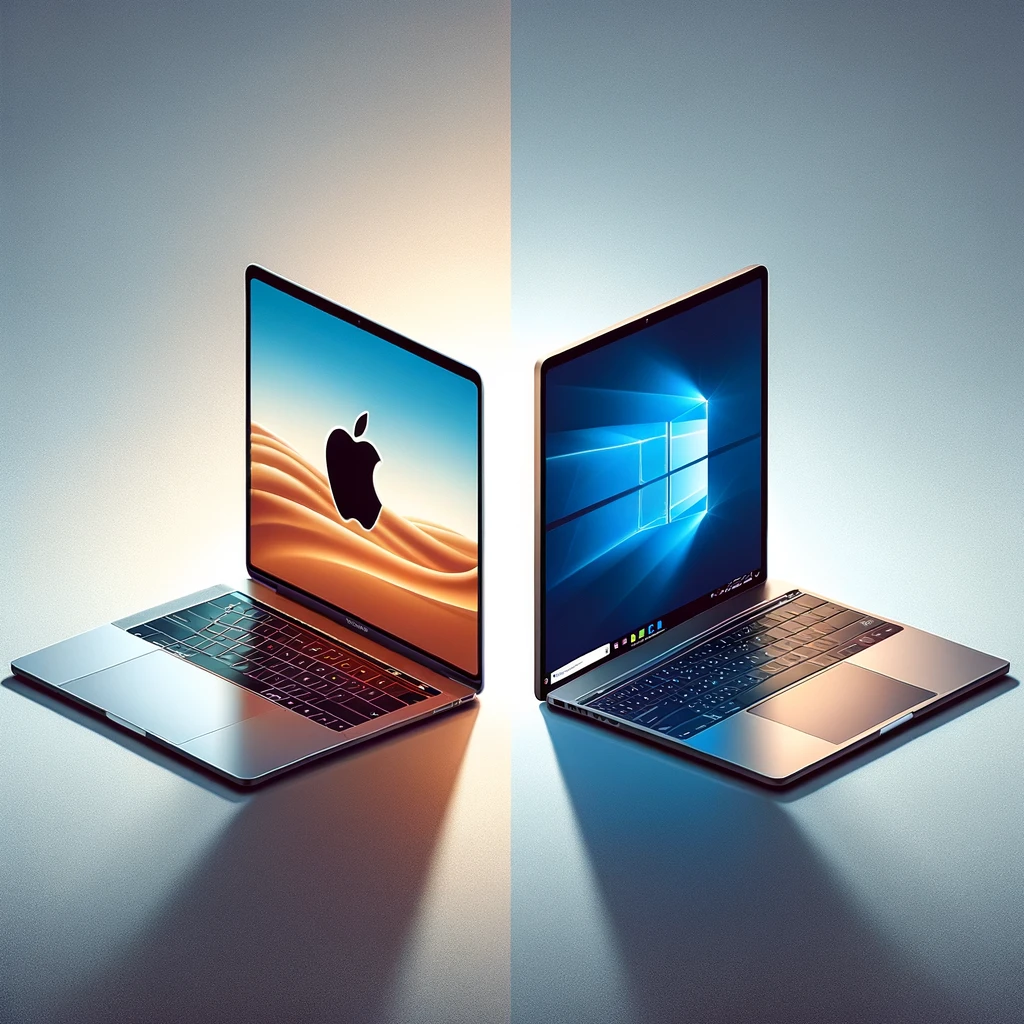
Tóm tắt nhanh (nên đọc trước khi làm)
Ưu điểm chung: có thể dùng được phần mềm độc quyền của cả 2 hệ điều hành.
Nhược điểm chung: tốn thời gian, cần backup, có rủi ro tương thích/hư máy nếu làm không đúng.
Các phương án chính:
-
Boot Camp (chỉ cho Mac Intel) — đáng tin cậy nếu bạn có Mac Intel.
-
Ảo hoá (Parallels, VMware, UTM) — phù hợp thử nghiệm, không ảnh hưởng phân vùng chính.
-
Mua Mac cũ / thuê Mac trên cloud (MacStadium, MacinCloud) — an toàn, nhanh, trả phí.
-
Hackintosh (chạy macOS trên PC không phải Apple) — mình KHÔNG cung cấp hướng dẫn chi tiết vì có thể vi phạm EULA của Apple và nhiều rủi ro; thay vào đó mình nêu cảnh báo + phương án thay thế.
Phương án 1: Boot Camp (dành cho Mac Intel)
Mô tả: Boot Camp Assistant là công cụ chính thức của Apple, cho phép cài Windows song song trên máy Mac Intel. Khi khởi động, bạn chọn macOS hoặc Windows.
Ưu điểm: chính chủ, driver đầy đủ, hiệu năng tốt (chạy nguyên hệ).
Nhược điểm: chỉ cho Mac Intel (không áp dụng cho Apple Silicon M1/M2), cần phân vùng ổ cứng, mất thời gian cài đặt.
Lưu ý chuẩn bị:
-
Sao lưu toàn bộ (Time Machine hoặc copy thủ công).
-
Dọn ít nhất 40–80GB trống tuỳ nhu cầu.
-
Kiểm tra model Mac có hỗ trợ Boot Camp (tra Apple Support).
-
Chuẩn bị file cài Windows 10 iso chính thức từ Microsoft.
Phương án 2: Ảo hoá (Virtual Machine) — Parallels, VMware, UTM
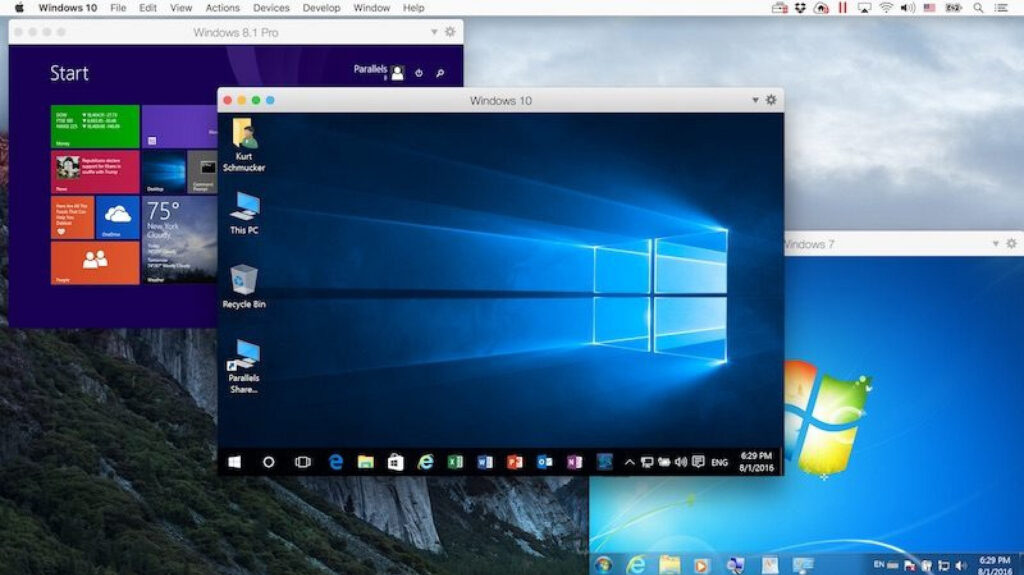
Mô tả: Chạy Windows hoặc macOS bên trong một máy ảo mà không cần phân vùng. Phù hợp cho thử nghiệm, phát triển app hoặc chạy chương trình Windows trong macOS.
Ưu điểm: an toàn, dễ backup snapshot, không thay đổi phân vùng chính.
Nhược điểm: hiệu năng giảm so với native; 1 số ứng dụng (game nặng) không chạy mượt. Parallels là trả phí nhưng thân thiện; UTM miễn phí cho các mục cơ bản.
Lưu ý: Apple Silicon (M1/M2) hoạt động tốt với Parallels để chạy Windows ARM; Boot Camp không hỗ trợ Apple Silicon.
Phương án 3: Không muốn tốn nhiều thời gian — mua Mac cũ hoặc thuê Mac cloud
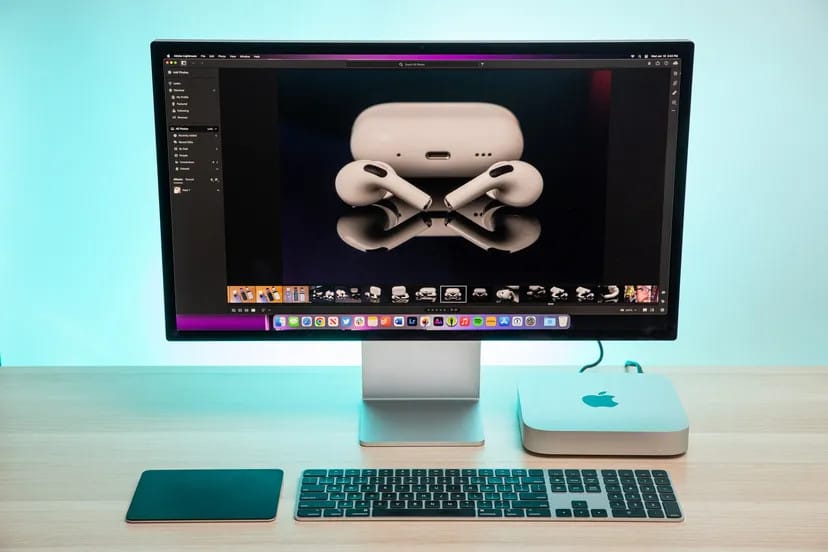
Mua Mac cũ: Nếu bạn chỉ cần macOS lâu dài, cân nhắc mua Mac cũ (MacBook Air, Mac Mini) — thường giá mềm hơn.
Thuê Mac cloud: Dịch vụ như MacinCloud hoặc MacStadium cho phép thuê Mac ảo theo giờ/tháng — tiện nếu chỉ cần thử nghiệm hoặc build app CI.
Ưu điểm: an toàn pháp lý, dễ dùng, ít rủi ro.
Nhược điểm: tốn chi phí (nhưng đổi lại bớt rủi ro).
Quan trọng: Về Hackintosh (chạy macOS trên PC)
Mình phải nói thẳng: mình không cung cấp hướng dẫn chi tiết để cài macOS trên phần cứng không phải Apple. Việc đó thường đòi hỏi thay đổi file hệ thống, dùng bootloader không chính thức và có thể vi phạm điều khoản sử dụng của Apple, gây rủi ro bảo mật và khó cập nhật.
Nếu bạn vẫn muốn thử: mình khuyên bạn đừng làm trên máy chính — dùng máy test hoặc cân nhắc thuê Mac cloud / mua Mac cũ thay vì mạo hiểm.
Chuẩn bị chung trước khi bắt tay (Checklist)
-
Sao lưu toàn bộ dữ liệu trước (Time Machine / copy thủ công).
-
Giữ ít nhất 50GB trống (nếu dual-boot).
-
Download file ISO Windows chính thức từ Microsoft (nếu cần).
-
Cập nhật firmware/OS lên phiên bản mới nhất.
-
Ghi lại driver, serial, license phần mềm quan trọng.
-
Lên kế hoạch rollback nếu có sự cố.
FAQ (các câu thường gặp)
Q: Có thể chạy macOS trên laptop Windows không?
A: Về mặt kỹ thuật có phương án “Hackintosh”, nhưng mình KHÔNG khuyến khích. Thay vào đó, bạn nên dùng ảo hoá, mua Mac cũ hoặc thuê Mac cloud.
Q: Boot Camp có chạy trên Mac M1/M2 không?
A: Không, Boot Camp chỉ hỗ trợ Mac Intel. Với M1/M2, ảo hoá (Parallels) là lựa chọn chính.
Q: Mình có thể dùng VMware/VirtualBox để chạy macOS trên Windows?
A: Việc này thường yêu cầu bản macOS được “chạy ngoài” thiết bị Apple, có vấn đề pháp lý và tương thích. Mình khuyên tránh — dùng cloud Mac hoặc mua Mac cũ sẽ an toàn hơn.
Kết luận + Lời khuyên thực tế
Nếu bạn có Mac Intel: dùng Boot Camp hoặc Parallels tuỳ nhu cầu. Nếu bạn dùng Mac M1/M2: chuyển sang ảo hoá. Nếu bạn là người dùng Windows và chỉ muốn thử macOS để test: thuê Mac cloud hoặc mua Mac cũ là con đường an toàn và nhanh nhất. Đừng mò Hackintosh trên máy chính — rủi ro nhiều hơn lợi.